

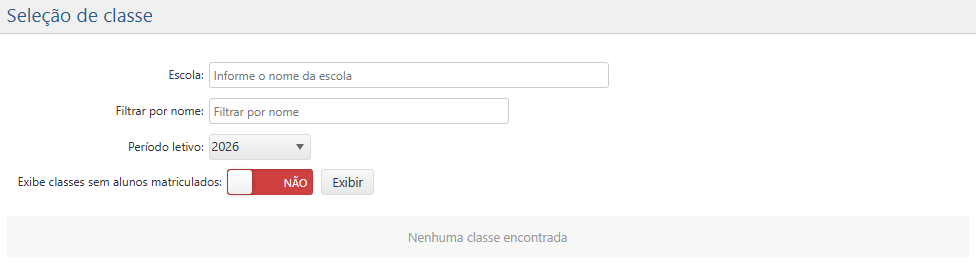
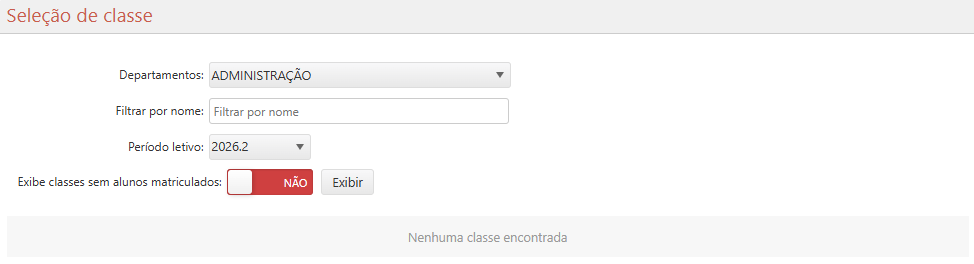
Nesta tela, o usuário deverá preencher os seguintes campos com informações sobre a Classe que deseja consultar:
- Escola (para o Ensino Básico) – informe o nome da Unidade de Ensino que deseja consultar. Este campo é do tipo autocompletar, ou seja, quando o usuário informa pelo menos um caractere presente no nome da escola, o sistema exibe uma lista de escolas que possuem as letras informadas em alguma parte do nome. Dessa forma, o usuário deve selecionar na lista a escola desejada;
- Departamento (para o Ensino Superior) – selecione uma opção de Departamento da Instituição de Ensino;
- Filtrar por nome – caso deseje afunilar a busca, informe uma parte do nome da Classe que deseja consultar;
- Período letivo – selecione o ano/semestre letivo que deseja consultar, dentre as opções cadastradas na Tabela de Períodos Letivos (do Ensino Básico ou do Ensino Superior) da Instituição;
- Exibe classes sem alunos matriculados – escolha “Sim” para que os resultados apresentem esse tipo de Classe, ou “Não” para que essas Classes sejam omitidas do resultado da busca.
Após preencher os campos com os dados necessários, o usuário deve clicar no botão Exibir  para que o sistema apresente a lista com os itens que correspondem aos dados informados.